
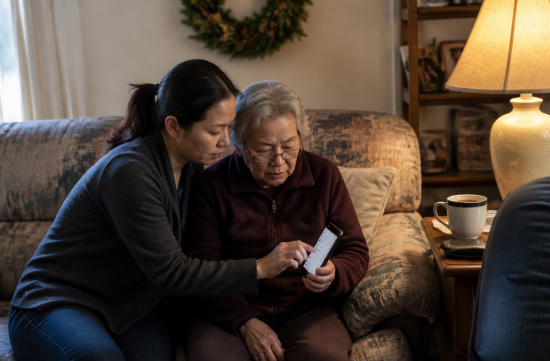
부모님이 폰을 팔 길이만큼 멀리 들고 문자 읽는 모습, 다들 한 번쯤 보셨을 거예요. 안경을 썼다 벗었다 하다가 결국 "이것 좀 읽어봐라" 하고 건네시죠.
사실 이건 새 폰을 사드릴 문제가 아니에요. 지금 쓰시는 폰에 이미 다 들어 있는 기능이고, 커피 한 잔 마시는 동안 끝납니다.
땡스기빙이나 크리스마스에 찾아뵐 계획이라면 이번에 꼭 해드리세요. 제가 고른 설정은 딱 5가지입니다.
첫 번째는 당연히 글씨 크기예요. 아이폰은 Settings에서 Accessibility, Display & Text Size, Larger Text 순서로 들어가서 슬라이더를 밀면 됩니다.
폰이 한국어로 돼 있으면 Accessibility가 "손쉬운 사용"으로 보여요. 그래도 부족하면 같은 화면의 Larger Accessibility Sizes를 켜세요, 훨씬 더 커집니다.
Bold Text도 같이 켜보세요. 크기를 많이 안 키워도 글자가 진해져서 읽기가 한결 편해질 수 있어요.
삼성 갤럭시는 Settings, Display, Font size and style로 가면 슬라이더가 나옵니다. 다른 안드로이드 폰은 제조사마다 메뉴가 달라서, 설정 맨 위 검색창에 "font"나 "글꼴"을 치는 게 제일 빨라요.
여기서 하나 주의할 게 있어요. 앱에 따라 글씨 크기를 고정해 둔 경우가 있어서, 시스템 설정을 바꿔도 안 커지는 앱이 있습니다.
그러니까 설정만 바꾸고 끝내지 마세요. 부모님이 제일 많이 쓰시는 카톡, 문자, 은행 앱을 하나씩 열어서 직접 확인하고, 안 커졌으면 그 앱 설정 안에서 글자 크기 메뉴를 찾아보세요.
두 번째는 화면 전체를 키우는 거예요. 글씨는 읽히는데 버튼을 자꾸 잘못 누르신다면 이게 답입니다.
아이폰은 Settings, Display & Brightness, Display Zoom에서 Larger Text를 고르고 Done을 누른 뒤 Use Zoomed를 선택해요. 갤럭시는 Display 메뉴의 Screen zoom인데, 버전에 따라 이름이 조금 다를 수 있어요.
이것도 어렵다 하시면 단순 모드가 있어요. 아이폰의 Assistive Access는 iOS 17 이상에서 되는데, 전화, 메시지, 사진, 음악처럼 자주 쓰는 기능만 큼직하게 남겨줍니다.
대신 별도 passcode를 정해야 하고, 빠져나올 때는 side button을 세 번 누른 뒤 그 번호를 넣어야 해요. 앱을 이것저것 잘 쓰시는 분께는 답답할 수 있어서, 저라면 정말 필요한 경우에만 쓰겠어요.
갤럭시는 Display 메뉴의 Easy mode를 켜면 글자와 아이콘이 함께 커집니다. 다만 일부 저가형 모델에는 없을 수 있어요.
세 번째가 제가 제일 중요하게 생각하는 모르는 번호 차단입니다. 글씨보다 이게 먼저라고 해도 할 말 없어요.
FBI 인터넷범죄신고센터(IC3)의 2025년 자료를 보면 60세 이상이 신고한 피해액이 77억 달러예요. 처음 봤을 때 숫자를 다시 읽었습니다.
FTC는 집계 방식이 달라서 같은 연령대의 2025년 신고 피해액을 30억 달러 수준으로 잡고 있어요. 전화로 시작된 사기의 피해액 중간값은 3,000달러였고요.
iOS 26 아이폰은 Settings, Apps, Phone으로 들어가 Screen Unknown Callers에서 Silence를 고르면 저장 안 된 번호가 바로 voicemail로 갑니다. 그 이전 버전이면 Settings, Phone의 Silence Unknown Callers를 켜시면 돼요.
같은 메뉴에 전화를 울리기 전에 용건을 먼저 묻는 call screening 옵션도 있어요. 부모님이 영어 안내를 어려워하시면 저는 그냥 Silence가 더 낫다고 봐요.
대신 꼭 같이 할 일이 있습니다. 주치의 오피스, 약국, 치과, 자주 가는 병원 번호를 연락처에 저장해 두세요, 안 그러면 진짜 중요한 전화까지 voicemail로 가버립니다.
안드로이드는 기종마다 다르니 전화 앱 설정에서 spam이나 unknown 항목을 찾아보세요. 이것도 설정 검색창이 제일 빠릅니다.
네 번째는 응급 정보예요. 아이폰은 Health 앱에서 프로필 사진을 누르고 Medical ID로 들어가 알레르기, 지병, 복용 약, 혈액형, 비상 연락처를 넣습니다.
이때 Show When Locked를 꼭 켜주세요. 그래야 구급대원이 잠금을 안 풀고도 볼 수 있어요.
Side button을 길게 누르면 Emergency SOS로 연결된다는 것도 직접 보여드리세요. 갤럭시는 설정 검색창에 "emergency"나 "긴급"을 쳐서 비슷한 메뉴를 찾으시면 됩니다.
마지막 다섯 번째는 위치 공유예요. 아이폰은 Find My 앱에서 가족과 위치를 공유할 수 있고, 폰을 잃어버렸을 때도 찾기가 훨씬 쉽습니다.
다만 이건 몰래 켜지 마세요. "감시"가 아니라 "길 잃으실까 봐, 폰 찾아드리려고"라고 먼저 말씀드리고 동의를 받는 게 맞습니다. 어른도 프라이버시가 있으니까요.
끝나면 부모님이 직접 전화 걸기, 문자 읽기, 사진 보내기를 한 번씩 해보시게 하세요. 그리고 바꾼 내용을 큰 글씨로 종이에 적어두시면 좋아요.
이런 기능을 몰라서 불편하게 사시는 건 부모님 탓이 아니에요. 메뉴 이름은 폰 버전마다 조금씩 다를 수 있으니 안 보이면 설정 검색창을 쓰시고, 저라면 이번 연말엔 선물 고르기 전에 폰부터 달라고 하겠습니다.
 puffp8







 토스터 피자 마술쇼 |
 DO 메인 TODAY |

 Caribbean 90 |

 tredolo |

 안졸리냐졸려 blog |

 Baguette Blog |

 미국 블로그 대장간 |

 OC부동산 비즈니스 정보 |

 Total Beauty |

 Koreab Date |
 nova nova |
 figtop |
 Yahoo LALA |
 코리아 뉴스 경제 소식 |
 calvor |
 timistic |
 Lee Sang Don |
 victoria jung |
 The Long Shot |
 Univ Student |
 대머리 독수리 오형제 |
 Tora Tora |
 pandaworld |
 lumix88 |
 choi family |
 Lansinger |
 대왕 오징어와 고구마슈 |
 InJung Gu |
 cake money |
 swiftlane |