
워드프레스 관리자 비밀번호를 잊어버렸을 때 phpMyAdmin에서 직접 수정하는 방법은 생각보다 단순하다.
다만 한 단계씩 정확하게 가는 게 중요하다. 잘못 건드리면 사이트가 깨질 수 있으니 침착하게 따라가면 된다.
먼저 고대디에서 cPanel에 로그인한다. cPanel 메인 화면에서 Databases 섹션을 찾고 phpMyAdmin을 클릭한다. 새 창이나 새 탭으로 phpMyAdmin 화면이 열린다.
왼쪽을 보면 데이터베이스 목록이 쭉 보인다. 여기서 워드프레스가 사용하는 데이터베이스를 선택해야 한다. 보통 이름에 wp 가 들어가 있지만, 꼭 그렇지는 않다. 잘 모르겠다면 cPanel의 File Manager로 가서 public_html 안에 있는 wp-config.php 파일을 열어본다. 그 안에 DB_NAME 항목이 실제 데이터베이스 이름이다. 그 이름과 같은 데이터베이스를 phpMyAdmin에서 클릭한다.
데이터베이스를 열면 테이블 목록이 나온다. 여기서 wp_users 테이블을 찾는다. 접두어가 wp_가 아닐 수도 있다. abc_users 같은 형태일 수도 있는데, users로 끝나는 테이블이 관리자 계정이 들어 있는 곳이다.
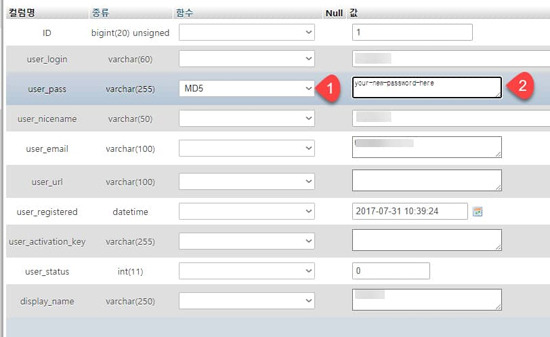
wp_users를 클릭하면 사용자 목록이 보인다. 여기서 관리자 계정을 찾는다. 보통 user_login이 admin이거나, 본인이 쓰던 관리자 아이디다. 해당 행에서 Edit를 누른다.
수정 화면에서 user_pass 항목이 가장 중요하다. 여기에 새 비밀번호를 입력하면 된다. 이때 그냥 비밀번호를 그대로 넣으면 안 된다. 오른쪽에 Function이라는 드롭다운이 있는데, 여기서 반드시 MD5를 선택한다. 그리고 Value 칸에 새 비밀번호를 입력한다. 예를 들어 mynewpassword123 같은 식이다.
다른 항목은 건드리지 말고 화면 아래로 내려가서 Go 버튼을 누른다. 이걸로 비밀번호 변경은 끝이다.
이제 브라우저에서 도메인/wp-admin 으로 접속한다. 아이디는 기존 관리자 아이디를 쓰고, 비밀번호는 방금 입력한 새 비밀번호를 넣는다. 정상적으로 로그인되면 성공이다. 로그인 후에는 보안을 위해 워드프레스 관리자 화면에서 다시 한 번 비밀번호를 변경하는 걸 추천한다. 이때는 자동으로 더 안전한 암호 방식으로 저장된다.
만약 로그인은 되는데 관리자 메뉴가 안 보인다면 권한 문제일 수 있다. 그럴 경우 wp_usermeta 테이블에서 해당 사용자 ID의 wp_capabilities 값에 administrator가 들어 있는지 확인해야 한다. 하지만 대부분의 경우는 비밀번호만 바꿔도 바로 해결된다.
정리하면 phpMyAdmin에서 할 일은 세 가지다. 올바른 데이터베이스 선택, users 테이블에서 관리자 계정 찾기, user_pass를 MD5로 새 비밀번호로 바꾸기. 이 순서만 지키면 워드프레스 관리자 복구는 어렵지 않다.






 Reggae Party |
 이세상 모든 이야기 |
 캘리포니아 Kangaroo |
 빛나는 우리들만의 세상 |
 manchester |
  constant |
  Leapfrog Move |
  vibranto |
  Tora Tora |
  yellowbutter |
  Dolly |
  미국 일상 블로그 페이지 |
  NYC saladbar |
  슈퍼 푸드를 찾아서 |
  lightyear |
  song bang |
  vexomo |
  Indiana Jones |
  meloncat |
  novapixel |
  mortrix |
  Esther 1983 |
  fortbliss |
  Moscow Kim |