

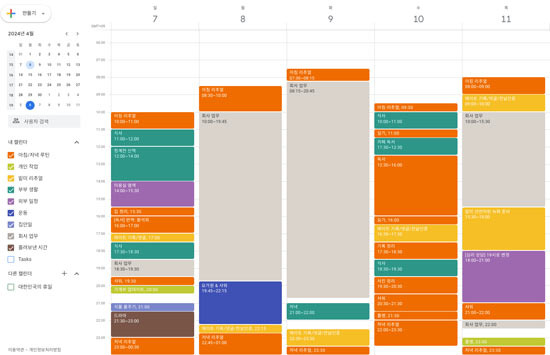
구글 캘린더에 컨퍼런스 콜 넣는 거 별거 아닌데 업부처리에서 한 번 실수하면 상사에게 욕먹고 고객사와 일정이 꼬입니다.
제가 실제로 쓰는 방식으로 말해보겠습니다.
일단 구글 캘린더 들어가서 날짜를 바로 클릭하세요.
괜히 만들기 버튼 찾지 말고 그냥 시간대 칸을 눌러버리면 제일 빠릅니다.
제목에는 애매하게 "미팅" 이렇게 쓰지 말고, 회사명 + 용건까지 넣는 게 좋습니다.
예를 들어 ABC Law – Website Redesign Planning Call 이런 식으로요. 나중에 검색할 때 진짜 편합니다.
시간 설정할 때 제일 많이 틀리는 게 타임존입니다. 특히 동부시간, 중부시간, 서부시간 섞이면 사고 납니다.
같은 지역이 아니라면 항상 고객이 EST인지 CST인지 한 번 더 확인하세요. 캘린더에 Time zone 표시 켜두는 것도 방법입니다.
오른쪽에 게스트 추가 칸 있죠. 거기에 고객 이메일 정확하게 입력합니다.
복붙할 때 공백 들어가는 경우 있으니까 한 번 확인하세요. 여러 명이면 한 줄씩 넣고 엔터 치면 됩니다. 여기서 오타 나면 초대 안 갑니다.
화상 링크는 웬만하면 Google Meet 버튼 눌러서 자동 생성하세요.
링크 따로 복사 붙여넣기 하다가 빠뜨리는 경우 많습니다. 줌을 쓴다면 줌 링크를 설명란 맨 위에 붙여놓는 게 안전합니다. 고객이 제일 먼저 보는 위치라서요.
설명란에는 최소한 회의 목적 한 줄은 적어주세요. 그래야 고객도 준비하고 들어옵니다. 아무 설명 없이 링크만 보내면 성의 없어 보입니다.
저장 누르면 초대 보내겠냐고 뜹니다. 보내기 누르세요. 그리고 보낸 후에 상대가 수락했는지 이메일 메세지 날라오는걸로 컨펌 합니다.
수락 안 하면 하루 전에 리마인드 한 번 주는 게 실무적으로 깔끔합니다.
마지막 팁. 반복 회의면 처음 만들 때부터 반복 설정하세요.
매번 새로 만드는 것보다 훨씬 안정적입니다.
그리고 일정 만든 뒤에 이메일 주소, 시간, 타임존 이 세 가지만 다시 한번 눈으로 체크하는 습관 들이면 사고 거의 안 납니다.
이거 습관만 잡히면 고객이 "일정 정리 깔끔하네요" 이런 말 은근히 많이 합니다.
이 정보가 필요하신 분들에게 도움이 되었으면 좋겠네요.
 인디애나YO
 냉면행성방위대







 fortbliss |
 Folding Instructions |
 yentra |
 Cali M 법률그룹 |
 quanta78 |
 미국 기상청 뉴우스 |
 Things to know |
 택사스 부동산 블로그 |
 action blog 101 |
 Hairy Poppins |
  novapixel |
  mortrix |
  Esther 1983 |
  Moscow Kim |
  My Two Way |
  toastyfox |
  FLORIDA 아쿠스 |
  tracker |
  TONTON COFFEE |
  sunrise |
  ultron78 |
  uplifted |
  same same 인생 |
  USA 현대자동차 키아 |
  morvex37 |
  BOL SA RAM |
  TOUCHE NEWS |
  소상공인 미국 정보 |